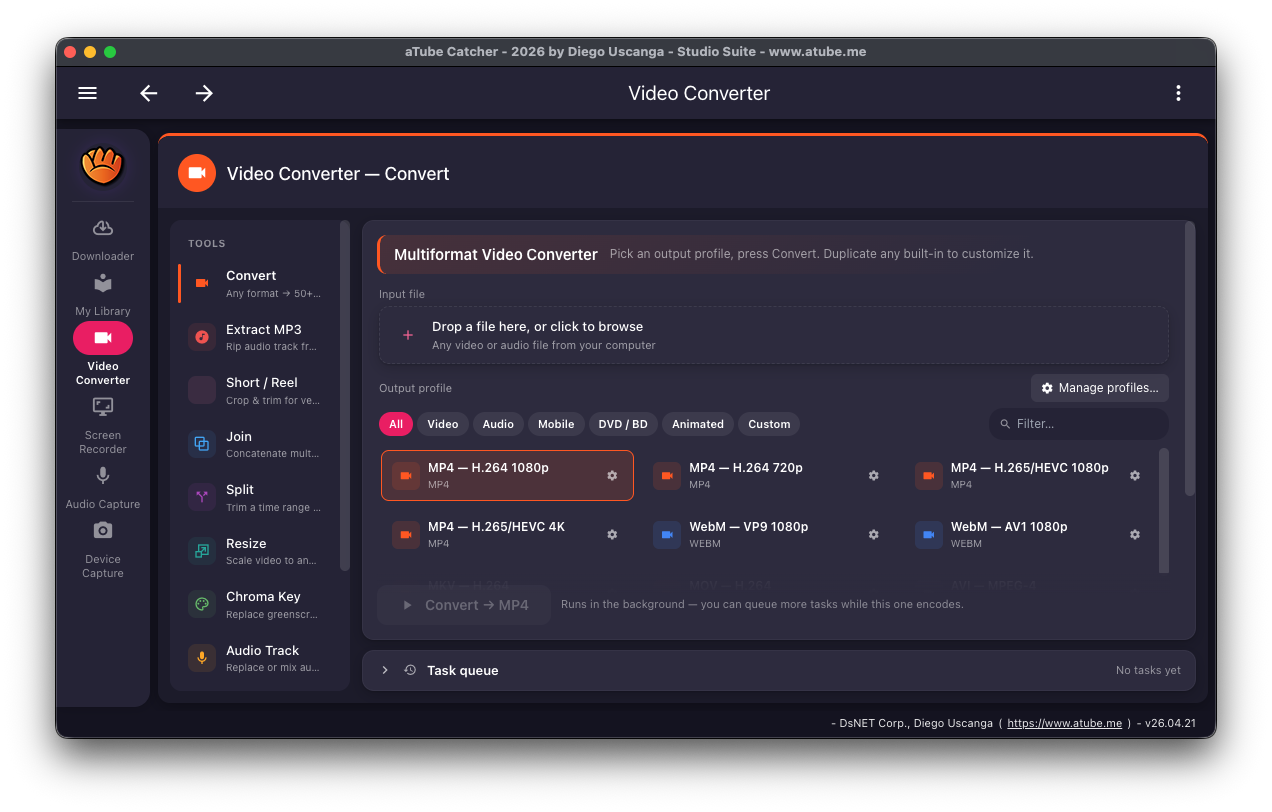
“视频转 MP3”网站速度慢、广告多,还经常失败。aTube Catcher 在你自己的电脑上完成同样的工作:借助内置的 FFmpeg,一步下载视频并提取音频。
已经有视频文件了?在视频转换器中使用“提取 MP3”,即可从电脑上的任何视频中取出音频。
音频选项
- 把视频下载为 MP3 免费
- 把已有文件转换为 MP3 等音频格式 免费
- 一次把整个播放列表转为 MP3 免费
如何把视频保存为 MP3
-
复制视频链接
在浏览器中复制视频地址。
-
粘贴到下载器
把链接粘贴到下载器顶部的 URL 框中。
-
选择 MP3 配置文件
打开“输出配置文件”,选择 MP3 配置文件,而不是“原始文件(不转换)”。
-
下载
点击“下载”。aTube Catcher 会下载视频、提取音频,并只在“保存到”文件夹中保留 MP3。
支持平台与限制
- Windows、macOS 和 Linux。已内置 FFmpeg,无需另行安装。
- MP3 的音质不会高于网站提供的音频。
只下载你有权下载的内容
只下载属于你、属于公有领域、许可证允许下载,或权利人允许你保存的视频和音频。请查看下载来源网站的使用条款。
常见问题
把视频转为 MP3 免费吗?
免费。将单个视频下载为 MP3 属于免费的 Community 版功能。
可以把整个播放列表转为 MP3 吗?
可以。打开“批量下载”,载入播放列表并选择 MP3 配置文件,每一项都会保存为音频。
可以从已下载的视频中提取 MP3 吗?
可以。打开视频转换器,选择“提取 MP3”,然后拖入文件。