บันทึกเสียงจากวิดีโอเป็น MP3
เลือกโปรไฟล์เอาต์พุต MP3 แล้ววางลิงก์ aTube Catcher จะบันทึกเฉพาะแทร็กเสียงลงคอมพิวเตอร์ของคุณ
Windows · macOS · Linux
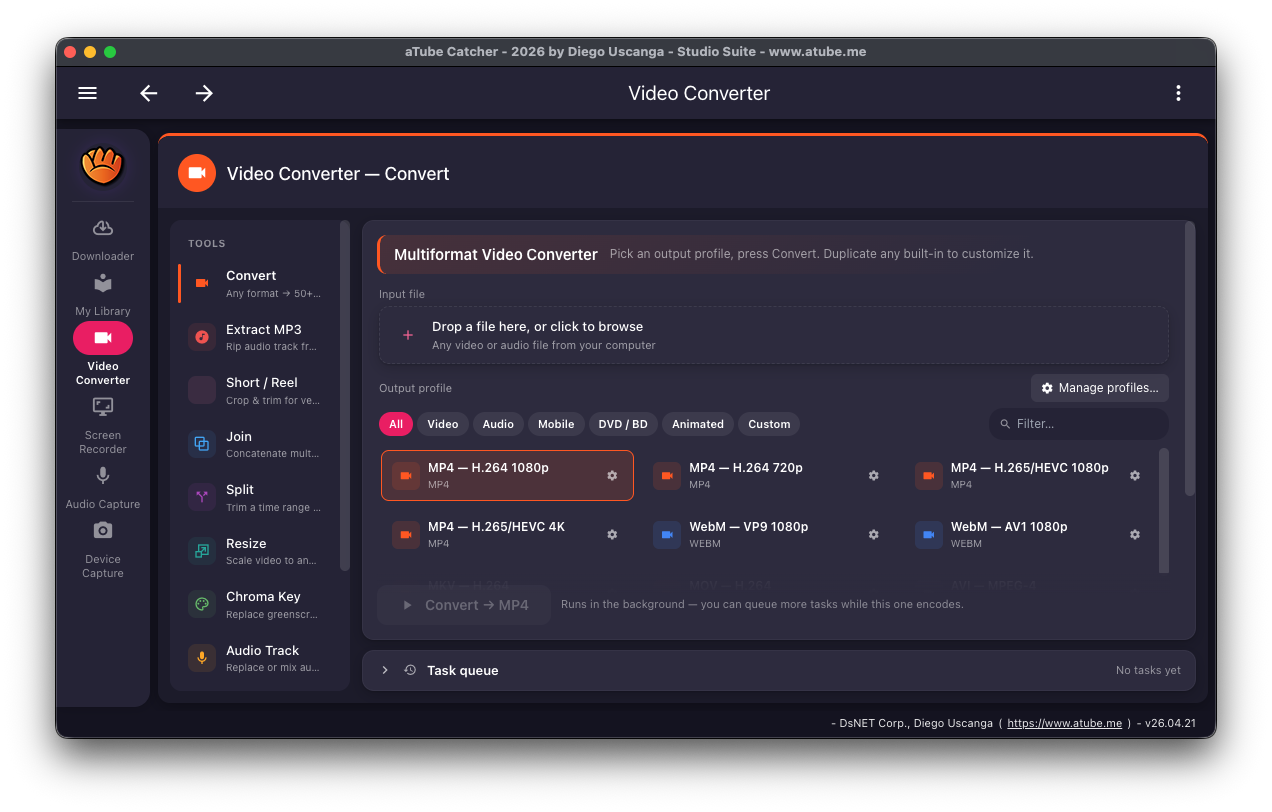
เว็บไซต์ "วิดีโอเป็น MP3" มักช้า มีโฆษณาเยอะ และใช้งานไม่ได้บ่อยๆ aTube Catcher ทำงานเดียวกันบนคอมพิวเตอร์ของคุณ โดยใช้ FFmpeg ที่มาพร้อมโปรแกรมดาวน์โหลดวิดีโอและแยกเสียงในขั้นตอนเดียว
มีไฟล์วิดีโออยู่แล้วหรือ ใช้ Extract MP3 ในตัวแปลงวิดีโอเพื่อดึงเสียงจากวิดีโอใดก็ได้ในคอมพิวเตอร์
ตัวเลือกเสียง
- ดาวน์โหลดวิดีโอเป็น MP3 ฟรี
- แปลงไฟล์ที่มีเป็น MP3 และรูปแบบเสียงอื่นๆ ฟรี
- แปลงทั้งเพลย์ลิสต์เป็น MP3 ในครั้งเดียว ฟรี
วิธีบันทึกวิดีโอเป็น MP3
-
คัดลอกลิงก์วิดีโอ
คัดลอกที่อยู่ของวิดีโอจากเบราว์เซอร์
-
วางในตัวดาวน์โหลด
วางลิงก์ในช่อง URL ด้านบนของตัวดาวน์โหลด
-
เลือกโปรไฟล์ MP3
เปิดเมนูโปรไฟล์เอาต์พุต แล้วเลือกโปรไฟล์ MP3 แทน "Original file (No Conversion)"
-
ดาวน์โหลด
คลิก "ดาวน์โหลด" aTube Catcher จะดาวน์โหลดวิดีโอ แยกเสียง และเก็บเฉพาะไฟล์ MP3 ไว้ในโฟลเดอร์ "Save to"
แพลตฟอร์มและข้อจำกัด
- Windows, macOS และ Linux มี FFmpeg มาให้แล้ว จึงไม่ต้องติดตั้งอะไรเพิ่ม
- คุณภาพ MP3 จะดีกว่าเสียงที่เว็บไซต์ให้มาไม่ได้
ดาวน์โหลดเฉพาะเนื้อหาที่คุณมีสิทธิ์ดาวน์โหลด
ดาวน์โหลดเฉพาะวิดีโอและเสียงที่เป็นของคุณ อยู่ในสาธารณสมบัติ มีสัญญาอนุญาตที่อนุญาตให้ทำได้ หรือเจ้าของสิทธิ์อนุญาตให้บันทึกได้ และตรวจสอบข้อกำหนดของเว็บไซต์ที่คุณดาวน์โหลด
คำถามที่พบบ่อย
แปลงวิดีโอเป็น MP3 ฟรีไหม
ฟรี การดาวน์โหลดวิดีโอทีละรายการเป็น MP3 อยู่ในรุ่น Community ฟรี
แปลงทั้งเพลย์ลิสต์เป็น MP3 ได้ไหม
ได้ เปิด Batch downloads โหลดเพลย์ลิสต์ แล้วเลือกโปรไฟล์ MP3 ทุกรายการจะถูกบันทึกเป็นเสียง
ดึง MP3 จากวิดีโอที่ดาวน์โหลดไว้แล้วได้ไหม
ได้ เปิดตัวแปลงวิดีโอ เลือก Extract MP3 แล้ววางไฟล์ลงไป
ฟีเจอร์ที่เกี่ยวข้อง
ลองใช้ aTube Catcher ฟรี
รุ่น Community ใช้ได้ฟรีและไม่จำกัดเวลา อัปเกรดเป็น Pro เมื่อต้องการมากขึ้น