Ghi màn hình miễn phí kèm âm thanh
Ghi toàn bộ màn hình kèm âm thanh micrô, rồi chuyển đổi hoặc chép lời bản ghi mà không cần rời ứng dụng.
Windows · macOS · Linux
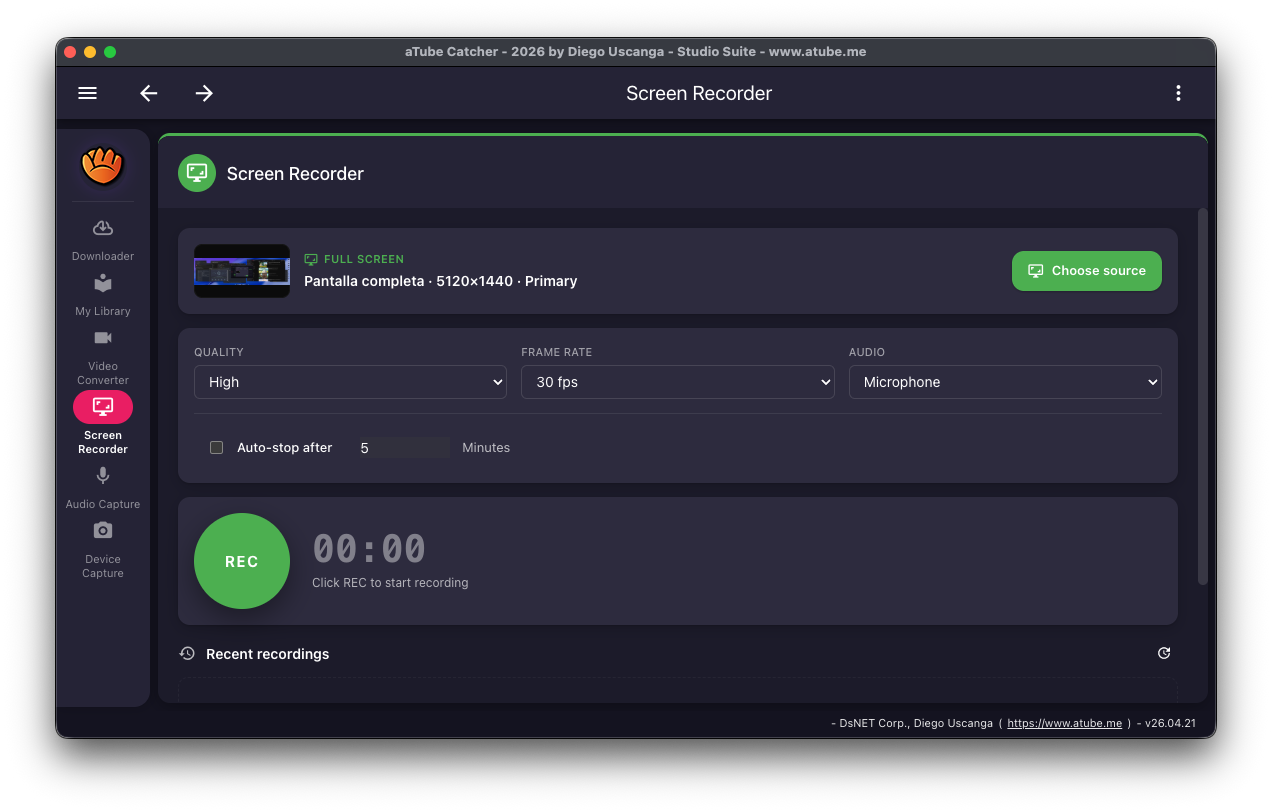
Ghi màn hình chụp màn hình máy tính thành tệp video bằng FFmpeg. Dùng để ghi hướng dẫn, cuộc gọi, trò chơi hoặc video không thể tải về.
Mỗi bản ghi được lưu thành tệp video và hiển thị trong "Recent recordings", sẵn sàng để chuyển đổi hoặc chép lời bằng các công cụ khác trong ứng dụng.
Tùy chọn ghi
- Ghi toàn màn hình kèm âm thanh Miễn phí
- Ghi một vùng tùy chọn trên màn hình Pro
Cách ghi màn hình
-
Mở Ghi màn hình
Nhấp Ghi màn hình ở thanh bên trái.
-
Chọn nguồn
Nhấp "Choose source" và chọn màn hình cần ghi.
-
Đặt chất lượng, khung hình và âm thanh
Chọn Chất lượng, Tỷ lệ khung hình (ví dụ 30 fps) và đầu vào Âm thanh như micrô. Đánh dấu "Auto-stop after" để dừng sau số phút nhất định.
-
Nhấn REC
Nhấp REC để bắt đầu và nhấp lần nữa để dừng. Tệp xuất hiện trong "Recent recordings".
Nền tảng và giới hạn
- Windows, macOS và Linux.
- Trên Linux, tính năng ghi dùng X11. Phiên chỉ dùng Wayland không được hỗ trợ.
- Trên Windows, âm thanh hệ thống được ghi qua một thiết bị thu âm ảo.
- Ghi một vùng tùy chọn thay vì toàn màn hình là tính năng Pro.
Câu hỏi thường gặp
Ghi màn hình có miễn phí không?
Có. Ghi toàn màn hình kèm âm thanh thuộc phiên bản Community miễn phí. Ghi một vùng tùy chọn cần Pro.
Tôi có thể ghi micrô không?
Có. Chọn micrô trong menu Âm thanh trước khi nhấn REC.
Bản ghi có tự dừng được không?
Có. Đánh dấu "Auto-stop after" và đặt số phút.
Tính năng liên quan
Dùng thử aTube Catcher miễn phí
Phiên bản Community miễn phí và không giới hạn thời gian. Nâng cấp lên Pro khi bạn cần nhiều hơn.