Brezplačen snemalnik zaslona z zvokom
Posnemite cel zaslon z zvokom mikrofona, nato pa posnetek pretvorite ali prepišite, ne da bi zapustili aplikacijo.
Windows · macOS · Linux
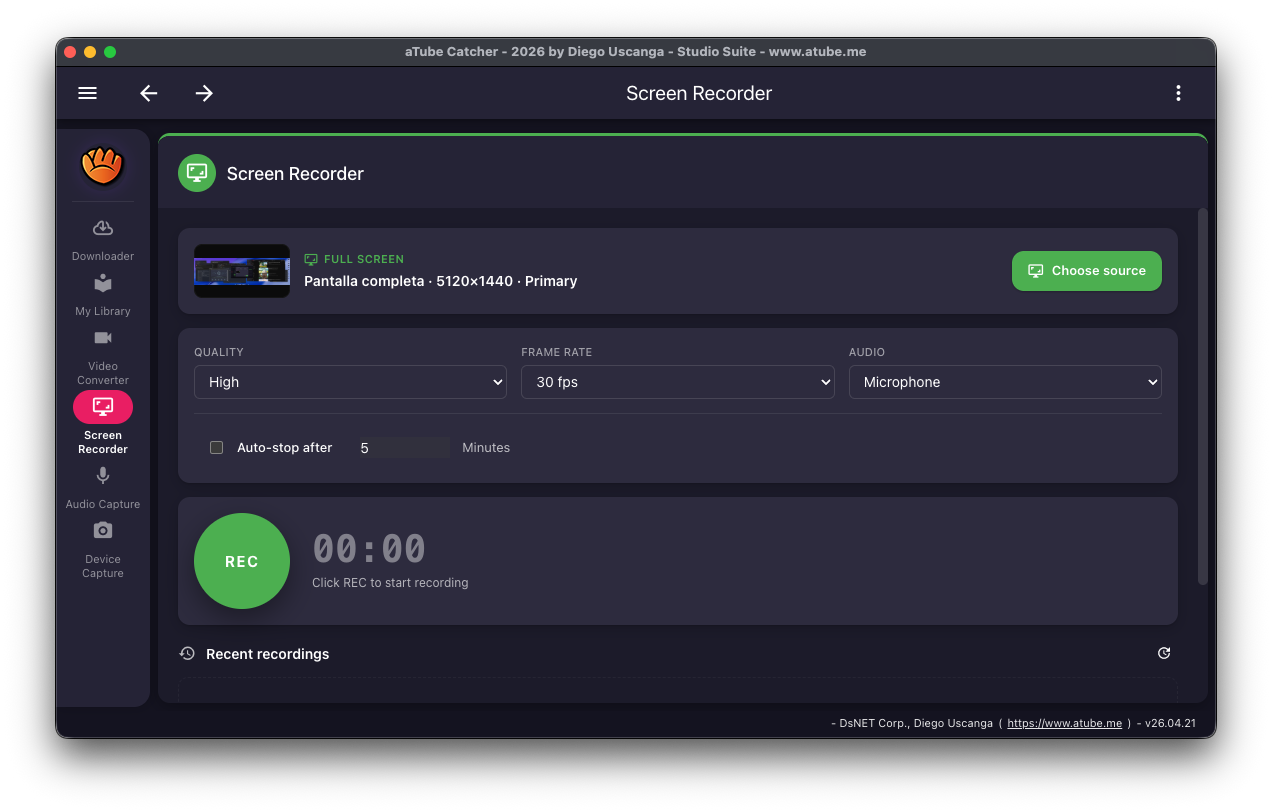
Snemalnik zaslona s FFmpegom posname namizje v videodatoteko. Uporabite ga za vodnike, klice, igre ali videoposnetek, ki ga ni mogoče prenesti.
Vsak posnetek se shrani kot videodatoteka in se prikaže v „Recent recordings“, pripravljen za pretvorbo ali prepis z drugimi orodji aplikacije.
Možnosti snemanja
- Snemanje celotnega zaslona z zvokom Brezplačno
- Snemanje izbranega območja zaslona Pro
Kako posneti zaslon
-
Odprite Snemalnik zaslona
Kliknite Snemalnik zaslona v levi stranski vrstici.
-
Izberite vir
Kliknite „Choose source“ in izberite zaslon, ki ga želite posneti.
-
Nastavite kakovost, sličice in zvok
Izberite kakovost, hitrost sličic (npr. 30 fps) in zvočni vhod, na primer mikrofon. Označite „Auto-stop after“, da se snemanje konča po določenem številu minut.
-
Pritisnite REC
Kliknite REC za začetek in znova za konec. Datoteka se prikaže v „Recent recordings“.
Platforme in omejitve
- Windows, macOS in Linux.
- V Linuxu snemanje uporablja X11. Seje samo z Waylandom niso podprte.
- V Windows se sistemski zvok snema prek navidezne naprave za zajem zvoka.
- Snemanje izbranega območja namesto celotnega zaslona je funkcija Pro.
Pogosta vprašanja
Ali je snemalnik zaslona brezplačen?
Da. Snemanje celotnega zaslona z zvokom je del brezplačne izdaje Community. Snemanje izbranega območja zahteva Pro.
Ali lahko snemam mikrofon?
Da. Pred pritiskom REC izberite mikrofon v meniju zvoka.
Ali se lahko snemanje ustavi samo?
Da. Označite „Auto-stop after“ in vnesite število minut.
Sorodne funkcije
Preizkusite aTube Catcher brezplačno
Izdaja Community je brezplačna in brez časovne omejitve. Na Pro preidite, ko potrebujete več.