Бесплатная запись экрана со звуком
Записывайте весь экран со звуком микрофона, а затем конвертируйте или расшифровывайте запись, не выходя из приложения.
Windows · macOS · Linux
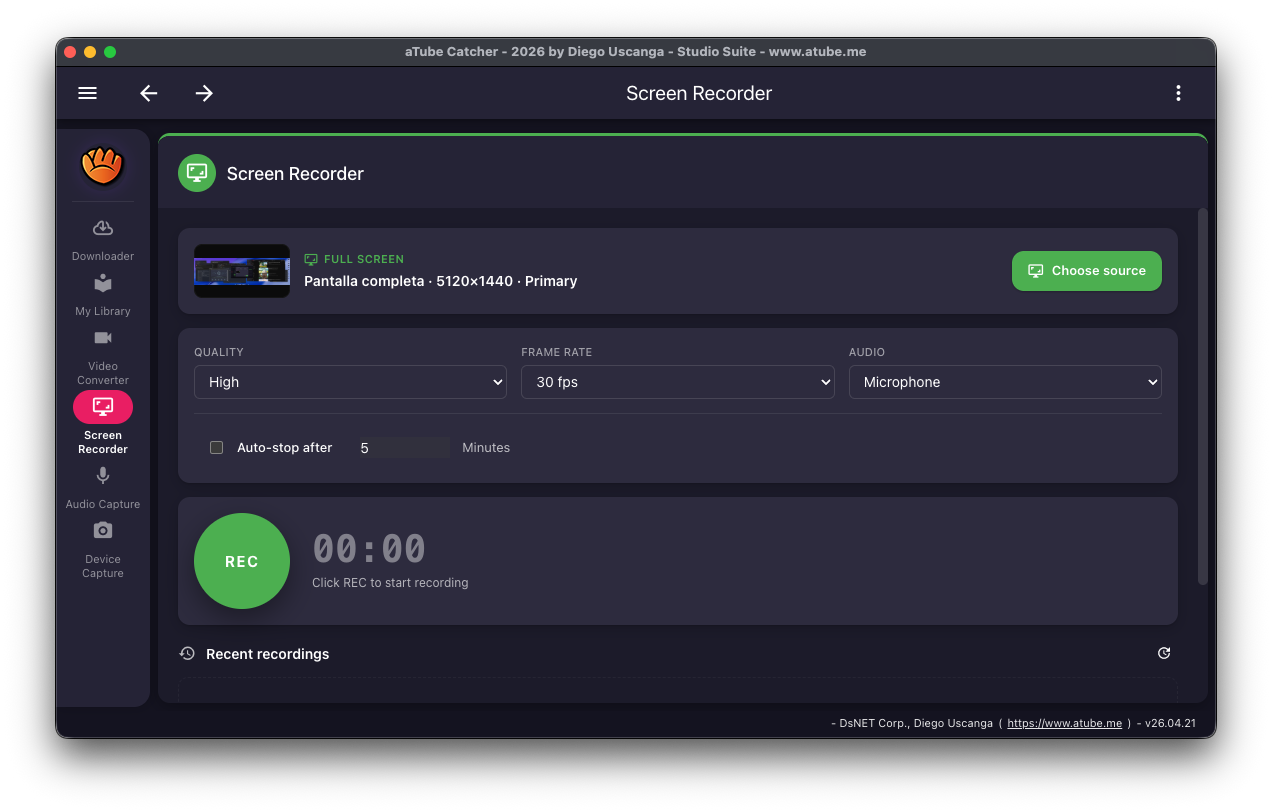
Функция «Запись экрана» захватывает рабочий стол в видеофайл с помощью FFmpeg. Используйте её для уроков, звонков, игр или видео, которое нельзя скачать.
Каждая запись сохраняется как видеофайл и появляется в разделе «Недавние записи» — её можно сразу конвертировать или расшифровать другими инструментами приложения.
Параметры записи
- Запись всего экрана со звуком Бесплатно
- Запись выбранной области экрана Pro
Как записать экран
-
Откройте «Запись экрана»
Нажмите «Запись экрана» на левой боковой панели.
-
Выберите источник
Нажмите «Выбрать источник» и выберите экран для записи.
-
Настройте качество, кадры и звук
Выберите качество, частоту кадров (например, 30 fps) и аудиовход, например микрофон. Отметьте «Остановить через», чтобы завершить запись через заданное число минут.
-
Нажмите REC
Нажмите REC, чтобы начать, и ещё раз, чтобы остановить. Файл появится в «Недавних записях».
Платформы и ограничения
- Windows, macOS и Linux.
- В Linux запись использует X11. Сеансы только с Wayland не поддерживаются.
- В Windows запись системного звука идёт через виртуальное устройство захвата звука.
- Запись выбранной области вместо всего экрана — функция Pro.
Частые вопросы
Запись экрана бесплатна?
Да. Запись всего экрана со звуком входит в бесплатную версию Community. Для записи выбранной области нужен Pro.
Можно ли записывать микрофон?
Да. Выберите микрофон в меню звука перед нажатием REC.
Можно ли останавливать запись автоматически?
Да. Отметьте «Остановить через» и укажите число минут.
Похожие функции
Попробуйте aTube Catcher бесплатно
Версия Community бесплатна и без ограничения по времени. Перейдите на Pro, когда понадобится больше.