Înregistrare ecran gratuită cu sunet
Înregistrează tot ecranul cu sunetul microfonului, apoi convertește sau transcrie înregistrarea fără să ieși din aplicație.
Windows · macOS · Linux
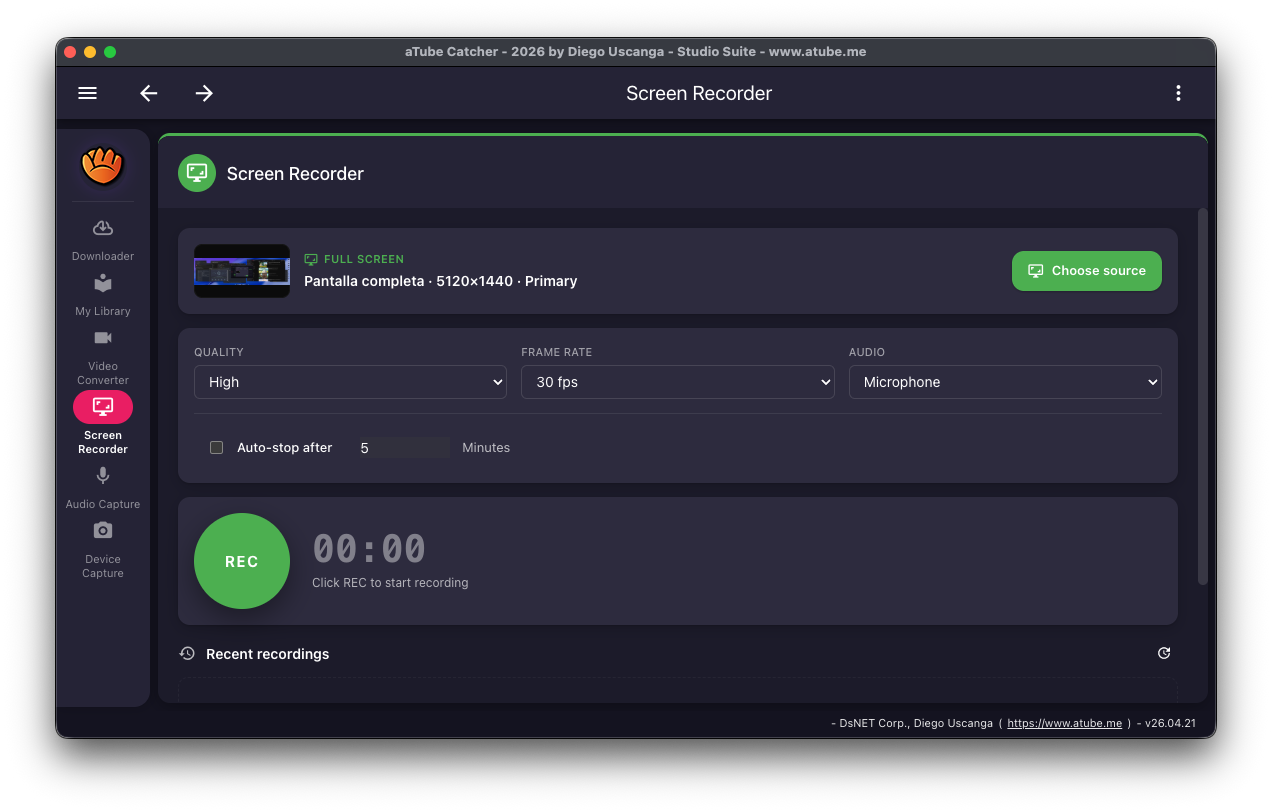
Înregistrarea ecranului capturează desktopul într-un fișier video cu FFmpeg. Folosește-o pentru tutoriale, apeluri, jocuri sau un videoclip care nu poate fi descărcat.
Fiecare înregistrare se salvează ca fișier video și apare la „Recent recordings”, gata de convertit sau transcris cu celelalte instrumente ale aplicației.
Opțiuni de înregistrare
- Înregistrarea întregului ecran cu sunet Gratuit
- Înregistrarea unei zone alese a ecranului Pro
Cum înregistrezi ecranul
-
Deschide Înregistrare ecran
Dă clic pe Înregistrare ecran în bara laterală din stânga.
-
Alege sursa
Dă clic pe „Choose source” și selectează ecranul de înregistrat.
-
Setează calitatea, cadrele și sunetul
Alege Calitate, Frame Rate (de exemplu 30 fps) și intrarea Audio, cum ar fi microfonul. Bifează „Auto-stop after” ca înregistrarea să se oprească după un anumit număr de minute.
-
Apasă REC
Dă clic pe REC ca să începi și din nou ca să oprești. Fișierul apare la „Recent recordings”.
Platforme și limite
- Windows, macOS și Linux.
- Pe Linux, înregistrarea folosește X11. Sesiunile doar cu Wayland nu sunt acceptate.
- Pe Windows, sunetul sistemului se înregistrează printr-un dispozitiv virtual de captură audio.
- Înregistrarea unei zone alese în locul întregului ecran este o funcție Pro.
Întrebări frecvente
Înregistrarea ecranului este gratuită?
Da. Înregistrarea întregului ecran cu sunet face parte din ediția gratuită Community. Înregistrarea unei zone alese necesită Pro.
Pot înregistra microfonul?
Da. Alege microfonul din meniul Audio înainte să apeși REC.
Se poate opri singură înregistrarea?
Da. Bifează „Auto-stop after” și setează numărul de minute.
Funcții asemănătoare
Încearcă aTube Catcher gratuit
Ediția Community este gratuită și fără limită de timp. Treci la Pro când ai nevoie de mai mult.