Gravador de tela grátis com áudio
Grave a tela inteira com o áudio do microfone e depois converta ou transcreva a gravação sem sair do app.
Windows · macOS · Linux
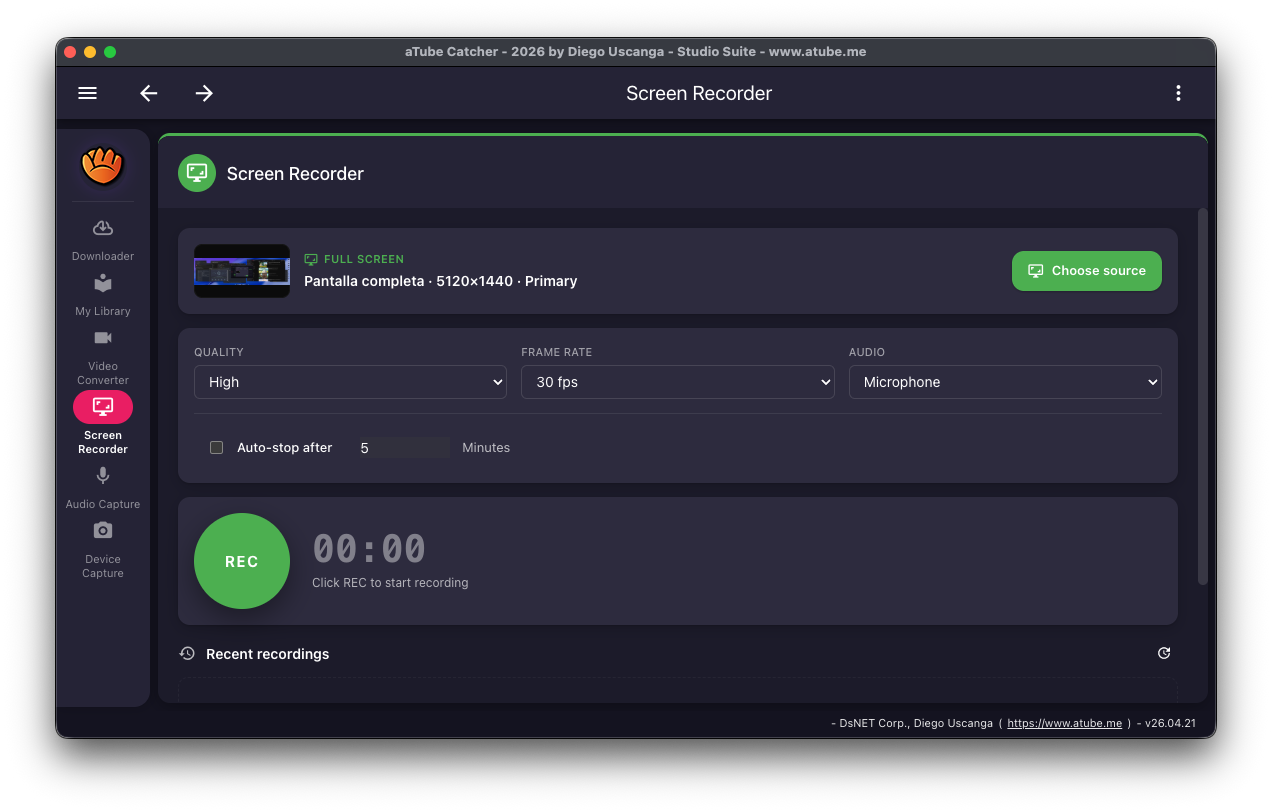
O Gravador de ecrã captura sua área de trabalho em um arquivo de vídeo usando o FFmpeg. Use para gravar tutoriais, chamadas, jogos ou um vídeo que não pode ser baixado.
Cada gravação é salva como arquivo de vídeo e aparece em "Gravações recentes", pronta para converter ou transcrever com as outras ferramentas do app.
Opções de gravação
- Gravação da tela inteira com áudio Grátis
- Gravar uma área personalizada da tela Pro
Como gravar sua tela
-
Abra o gravador
Clique em Gravador de ecrã na barra lateral esquerda.
-
Escolha a fonte
Clique em "Escolher fonte" e selecione a tela que quer gravar.
-
Ajuste qualidade, quadros e áudio
Escolha a Qualidade, a Taxa de quadros (por exemplo, 30 fps) e a entrada de Áudio, como seu microfone. Marque "Parar após" para terminar depois de alguns minutos.
-
Clique em REC
Clique em REC para começar e de novo para parar. O arquivo aparece em "Gravações recentes".
Plataformas e limites
- Windows, macOS e Linux.
- No Linux, a gravação usa X11. Sessões só com Wayland não são compatíveis.
- No Windows, gravar o áudio do sistema usa um dispositivo virtual de captura de áudio.
- Gravar uma área personalizada em vez da tela inteira é um recurso do Pro.
Perguntas frequentes
O gravador de tela é grátis?
Sim. Gravar a tela inteira com áudio faz parte da edição Community gratuita. Gravar uma área personalizada exige o Pro.
Posso gravar meu microfone?
Sim. Escolha seu microfone no menu Áudio antes de clicar em REC.
Posso parar a gravação automaticamente?
Sim. Marque "Parar após" e defina o número de minutos.
Recursos relacionados
Experimente o aTube Catcher grátis
A edição Community é gratuita e sem limite de tempo. Passe para o Pro quando precisar de mais.