소리까지 녹화되는 무료 화면 녹화
마이크 소리와 함께 화면 전체를 녹화하고, 앱을 떠나지 않고 녹화본을 변환하거나 텍스트로 옮길 수 있습니다.
Windows · macOS · Linux
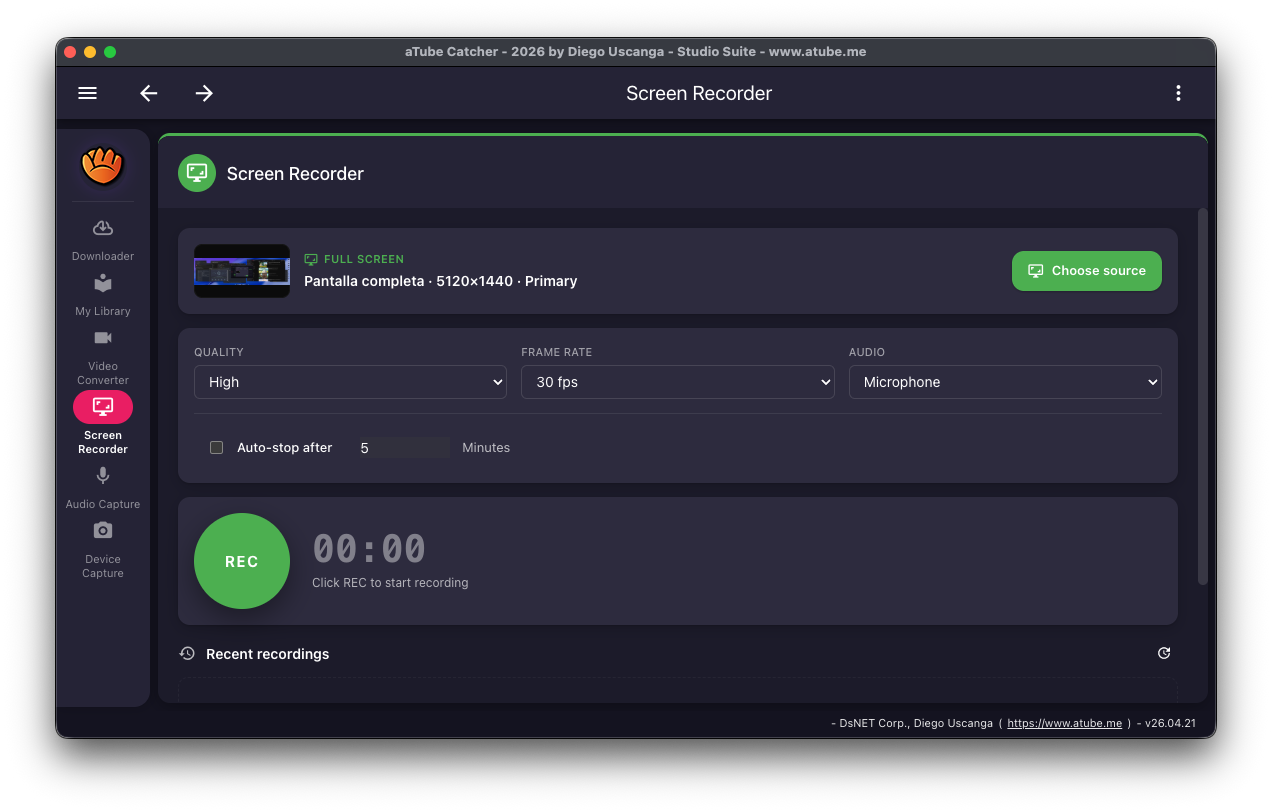
화면 녹화는 FFmpeg으로 데스크톱을 동영상 파일로 기록합니다. 강좌, 통화, 게임, 다운로드할 수 없는 동영상을 녹화할 때 사용하세요.
녹화본은 동영상 파일로 저장되어 '최근 녹화'에 표시되며, 앱의 다른 도구로 바로 변환하거나 전사할 수 있습니다.
녹화 옵션
- 소리를 포함한 전체 화면 녹화 무료
- 화면의 지정 영역 녹화 Pro
화면 녹화 방법
-
화면 녹화 열기
왼쪽 사이드바에서 '화면 녹화'를 클릭합니다.
-
소스 선택
'소스 선택'을 클릭하고 녹화할 화면을 고릅니다.
-
품질, 프레임 속도, 오디오 설정
품질, 프레임 속도(예: 30 fps), 마이크 같은 오디오 입력을 선택합니다. '자동 정지 시간'을 선택하면 지정한 분이 지난 뒤 녹화가 멈춥니다.
-
REC 누르기
REC를 클릭하면 시작, 다시 클릭하면 정지합니다. 파일은 '최근 녹화'에 표시됩니다.
지원 플랫폼 및 제한
- Windows, macOS, Linux.
- Linux에서는 X11로 녹화합니다. Wayland 전용 세션은 지원하지 않습니다.
- Windows에서 시스템 소리를 녹음하려면 가상 오디오 캡처 장치를 사용합니다.
- 화면 전체 대신 지정 영역을 녹화하는 것은 Pro 기능입니다.
자주 묻는 질문
화면 녹화는 무료인가요?
네. 소리를 포함한 전체 화면 녹화는 무료 Community 에디션에 포함됩니다. 지정 영역 녹화에는 Pro가 필요합니다.
마이크 소리를 녹음할 수 있나요?
네. REC를 누르기 전에 오디오 메뉴에서 마이크를 선택하세요.
녹화를 자동으로 멈출 수 있나요?
네. '자동 정지 시간'을 선택하고 분 단위로 설정하세요.