パソコン用の無料動画コンバーター
ファイルをドロップし、出力プロファイルを選んで変換するだけ。作業を続けている間もバックグラウンドで変換されます。
Windows · macOS · Linux
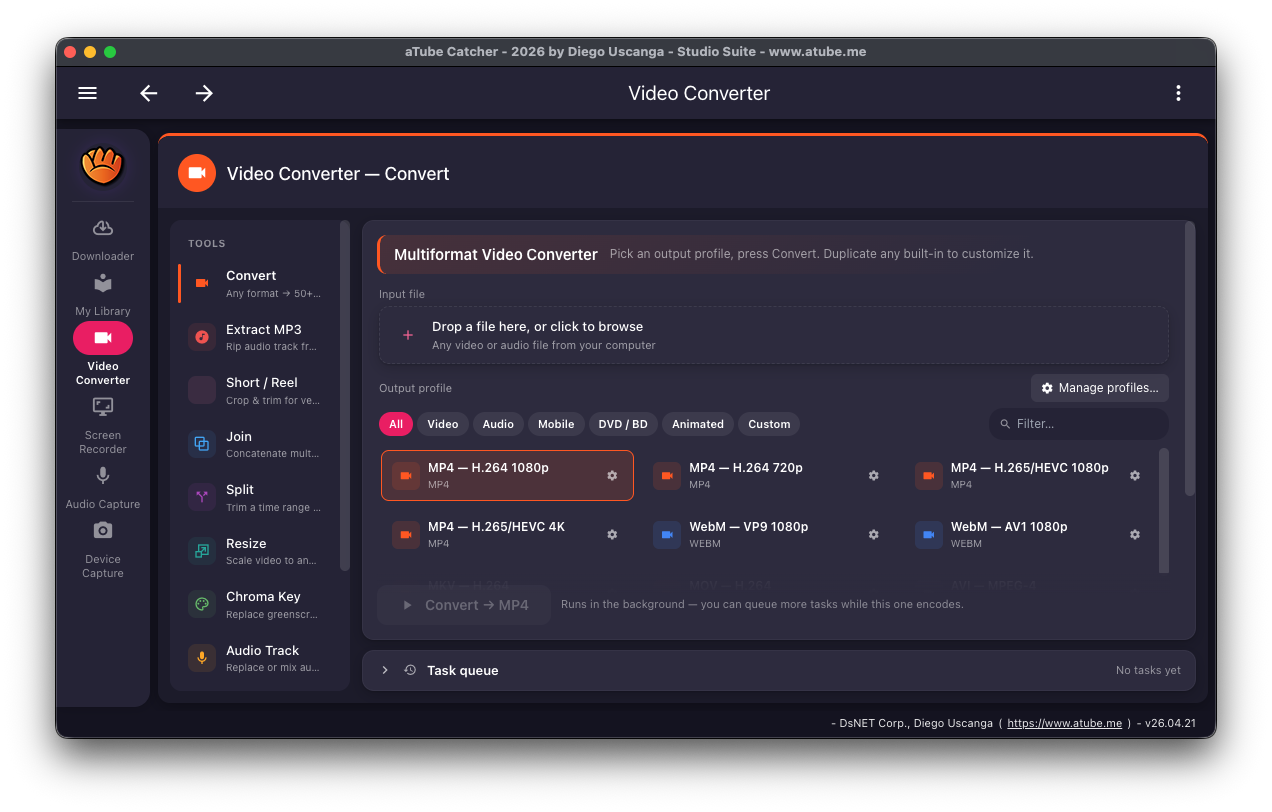
動画コンバーターは FFmpeg と、動画、音声、モバイル、DVD / BD、アニメーションに分類された出力プロファイルを使うので、コーデックの設定を知らなくても使えます。例:MP4(H.264 または H.265/HEVC)、WebM(VP9 または AV1)、MP3。
タスクはキューに入るので、複数の変換を準備して順番に処理させられます。
コンバーターのツール
- 内蔵プロファイルで形式を変換 無料
- 音声トラックを MP3 として抽出 無料
- Short / Reel、結合、分割、リサイズ、クロマキー、音声トラックの各ツール 無料
- 独自のプロファイルを作成・編集 Pro
動画の変換方法
-
動画コンバーターを開く
サイドバーで「動画コンバーター」をクリックし、「ツール」から「変換」を選びます。
-
ファイルを追加
「ファイルをここにドロップ、またはクリックして参照」にファイルをドラッグするか、クリックして選びます。
-
出力プロファイルを選択
フィルターや検索欄でプロファイルを探して選びます。
-
変換
「変換」ボタンをクリックします。タスクは「タスクキュー」に表示され、実行中にほかのタスクも追加できます。
対応プラットフォームと制限
- Windows、macOS、Linux。FFmpeg が付属しています。
- 変換速度はパソコンとコーデックによって変わります。H.265 と AV1 は H.264 より時間がかかります。
- 独自のプロファイルの作成・編集には Pro が必要です。上の一覧で各ツールの対象版を確認できます。
よくある質問
動画コンバーターは無料ですか?
はい。内蔵プロファイルによる形式の変換と MP3 の抽出は無料です。独自のプロファイルの作成は Pro の機能です。
どの形式に変換できますか?
MP4、MKV、WebM、MP3 などの一般的な動画・音声形式に加え、モバイル機器、DVD / Blu-ray、アニメーション形式向けのプロファイルがあります。
複数のファイルを変換できますか?
はい。変換ごとに「タスクキュー」に追加され、バックグラウンドで順番に処理されます。