Enregistreur d'écran gratuit avec son
Enregistrez tout l'écran avec le son du micro, puis convertissez ou transcrivez l'enregistrement sans quitter l'application.
Windows · macOS · Linux
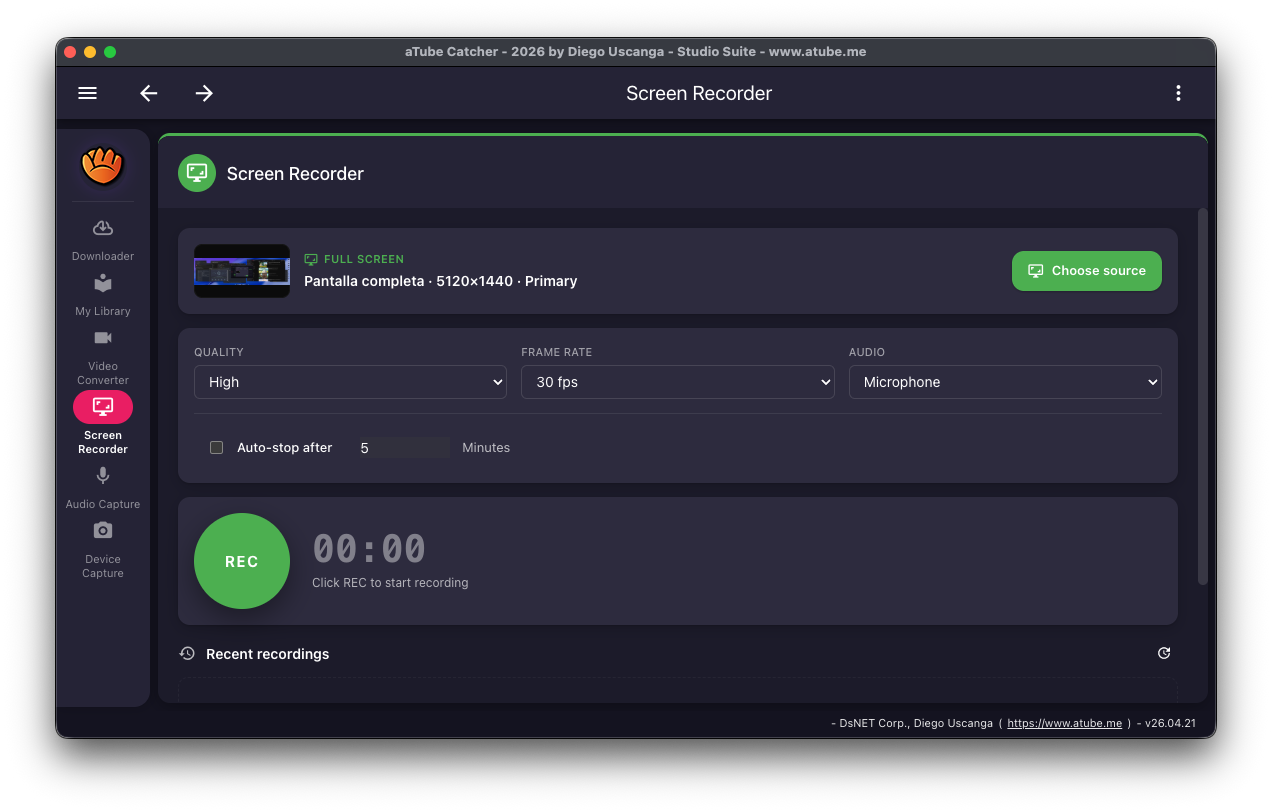
L'Enregistreur d'écran capture votre bureau dans un fichier vidéo grâce à FFmpeg. Utilisez-le pour des tutoriels, des appels, des parties de jeu ou une vidéo qu'on ne peut pas télécharger.
Chaque enregistrement est sauvegardé en fichier vidéo et apparaît dans « Enregistrements récents », prêt à être converti ou transcrit avec les autres outils de l'application.
Options d'enregistrement
- Enregistrement plein écran avec son Gratuit
- Enregistrer une zone personnalisée de l'écran Pro
Comment enregistrer votre écran
-
Ouvrez l'Enregistreur d'écran
Cliquez sur Enregistreur d'écran dans la barre latérale gauche.
-
Choisissez la source
Cliquez sur « Choisir la source » et sélectionnez l'écran à enregistrer.
-
Réglez qualité, fréquence d'images et son
Choisissez la Qualité, la Fréquence d'images (par exemple 30 fps) et l'entrée Audio, comme votre micro. Cochez « Arrêter après » pour terminer après un nombre de minutes donné.
-
Appuyez sur REC
Cliquez sur REC pour démarrer, puis à nouveau pour arrêter. Le fichier apparaît dans « Enregistrements récents ».
Plateformes et limites
- Windows, macOS et Linux.
- Sous Linux, l'enregistrement utilise X11. Les sessions uniquement Wayland ne sont pas prises en charge.
- Sous Windows, l'enregistrement du son système passe par un périphérique virtuel de capture audio.
- Enregistrer une zone personnalisée au lieu de tout l'écran est une fonction Pro.
Questions fréquentes
L'enregistreur d'écran est-il gratuit ?
Oui. L'enregistrement plein écran avec son fait partie de l'édition Community gratuite. Enregistrer une zone personnalisée nécessite Pro.
Puis-je enregistrer mon micro ?
Oui. Choisissez votre micro dans le menu Audio avant d'appuyer sur REC.
Puis-je arrêter l'enregistrement automatiquement ?
Oui. Cochez « Arrêter après » et indiquez le nombre de minutes.
Fonctions associées
Essayez aTube Catcher gratuitement
L'édition Community est gratuite, sans limite de durée. Passez à Pro quand vous avez besoin de plus.