Gratis skærmoptager med lyd
Optag hele skærmen med lyd fra mikrofonen, og konvertér eller transskribér optagelsen uden at forlade appen.
Windows · macOS · Linux
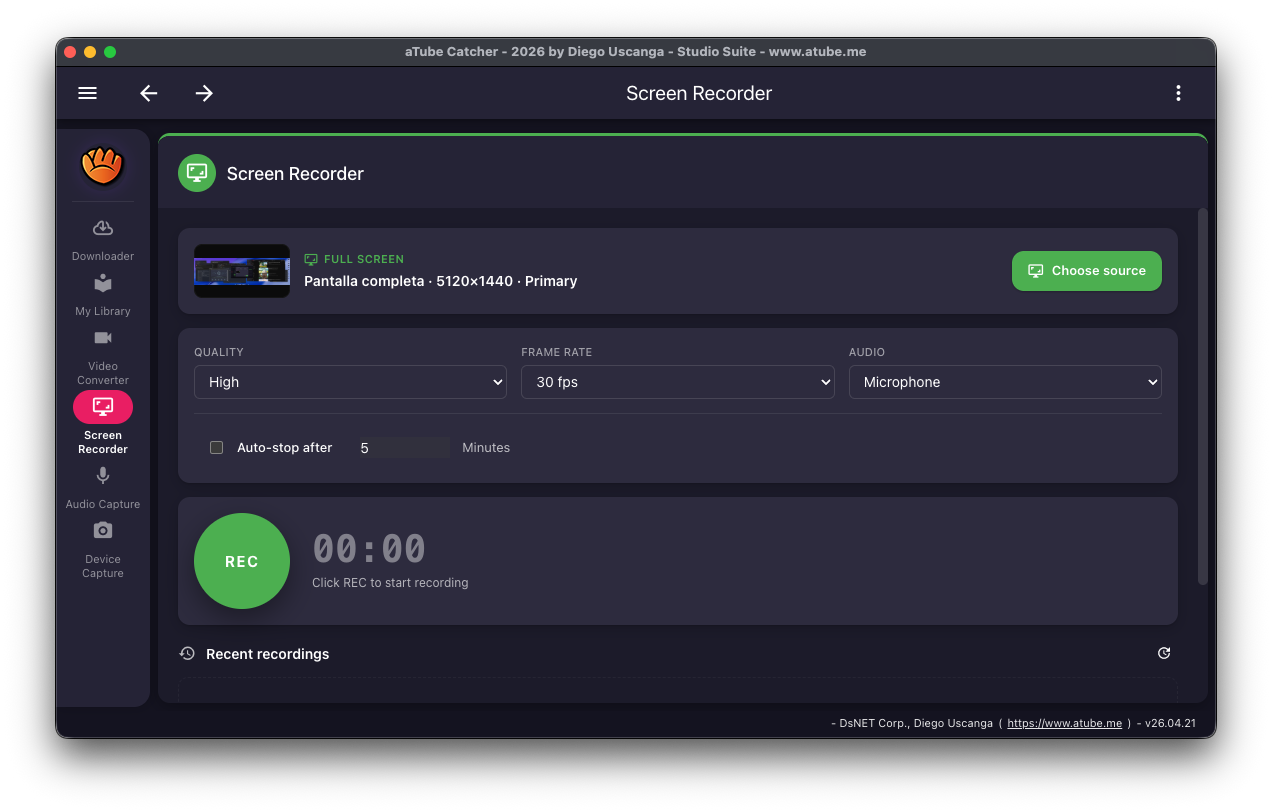
Skærmoptageren optager dit skrivebord til en videofil med FFmpeg. Brug den til vejledninger, opkald, spil eller en video, der ikke kan downloades.
Hver optagelse gemmes som en videofil og vises under ”Seneste optagelser”, klar til at blive konverteret eller transskriberet med appens andre værktøjer.
Optagemuligheder
- Optagelse af hele skærmen med lyd Gratis
- Optag et valgt område af skærmen Pro
Sådan optager du din skærm
-
Åbn Skærmoptager
Klik på Skærmoptager i venstre sidepanel.
-
Vælg kilde
Klik på ”Vælg kilde”, og vælg den skærm, du vil optage.
-
Indstil kvalitet, billedfrekvens og lyd
Vælg kvalitet, Frame rate (f.eks. 30 fps) og lydinput, f.eks. din mikrofon. Markér ”Auto-stop efter” for at stoppe efter et bestemt antal minutter.
-
Tryk på REC
Klik på REC for at starte og igen for at stoppe. Filen vises under ”Seneste optagelser”.
Platforme og begrænsninger
- Windows, macOS og Linux.
- På Linux bruger optagelsen X11. Sessioner med kun Wayland understøttes ikke.
- På Windows optages systemlyd via en virtuel lydoptageenhed.
- At optage et valgt område i stedet for hele skærmen er en Pro-funktion.
Ofte stillede spørgsmål
Er skærmoptageren gratis?
Ja. Optagelse af hele skærmen med lyd er en del af den gratis Community-udgave. At optage et valgt område kræver Pro.
Kan jeg optage min mikrofon?
Ja. Vælg din mikrofon i lydmenuen, før du trykker på REC.
Kan optagelsen stoppe af sig selv?
Ja. Markér ”Auto-stop efter”, og angiv antallet af minutter.
Relaterede funktioner
Prøv aTube Catcher gratis
Community-udgaven er gratis og uden tidsbegrænsning. Opgrader til Pro, når du har brug for mere.