Безплатен запис на екрана със звук
Запишете целия екран със звука от микрофона, а после конвертирайте или препишете записа, без да излизате от приложението.
Windows · macOS · Linux
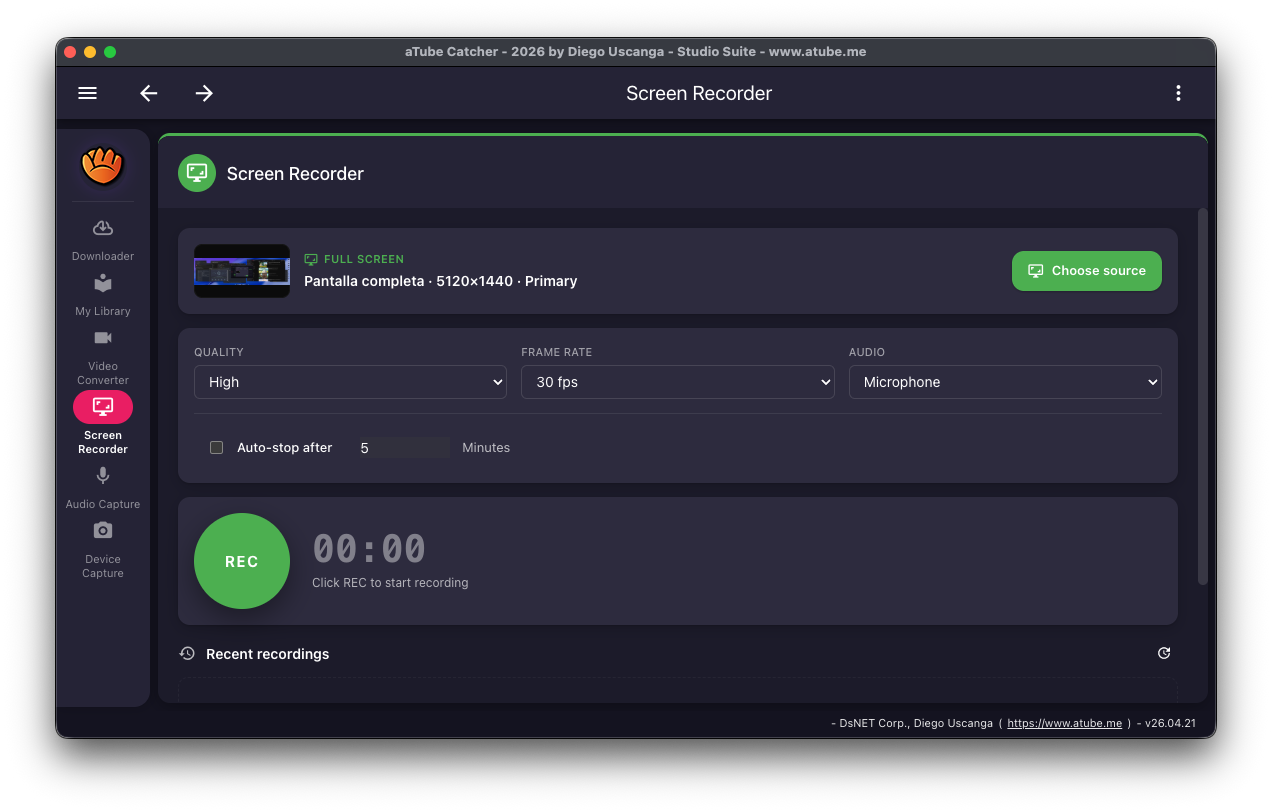
„Запис на екрана“ заснема работния плот във видеофайл чрез FFmpeg. Използвайте го за уроци, разговори, игри или видео, което не може да се изтегли.
Всеки запис се запазва като видеофайл и се появява в „Recent recordings“, готов за конвертиране или преписване с другите инструменти на приложението.
Опции за запис
- Запис на целия екран със звук Безплатно
- Запис на избрана област от екрана Pro
Как да запишете екрана
-
Отворете „Запис на екрана“
Щракнете „Запис на екрана“ в лявата странична лента.
-
Изберете източник
Щракнете „Choose source“ и изберете екрана за запис.
-
Настройте качество, кадри и звук
Изберете качество, честота на кадрите (напр. 30 fps) и аудиовход, например микрофона. Отметнете „Auto-stop after“, за да спре записът след зададен брой минути.
-
Натиснете REC
Щракнете REC, за да започнете, и отново, за да спрете. Файлът се появява в „Recent recordings“.
Платформи и ограничения
- Windows, macOS и Linux.
- В Linux записът използва X11. Сесии само с Wayland не се поддържат.
- В Windows системният звук се записва чрез виртуално устройство за запис на звук.
- Записът на избрана област вместо целия екран е функция на Pro.
Често задавани въпроси
Безплатен ли е записът на екрана?
Да. Записът на целия екран със звук е част от безплатното издание Community. Записът на избрана област изисква Pro.
Мога ли да записвам микрофона?
Да. Изберете микрофона в аудио менюто, преди да натиснете REC.
Може ли записът да спре сам?
Да. Отметнете „Auto-stop after“ и задайте броя минути.
Свързани функции
Изпробвайте aTube Catcher безплатно
Изданието Community е безплатно и без времево ограничение. Преминете към Pro, когато ви трябва повече.