مسجل شاشة مجاني مع الصوت
سجّل الشاشة كاملة مع صوت الميكروفون، ثم حوّل التسجيل أو فرّغه نصيًا دون مغادرة التطبيق.
Windows · macOS · Linux
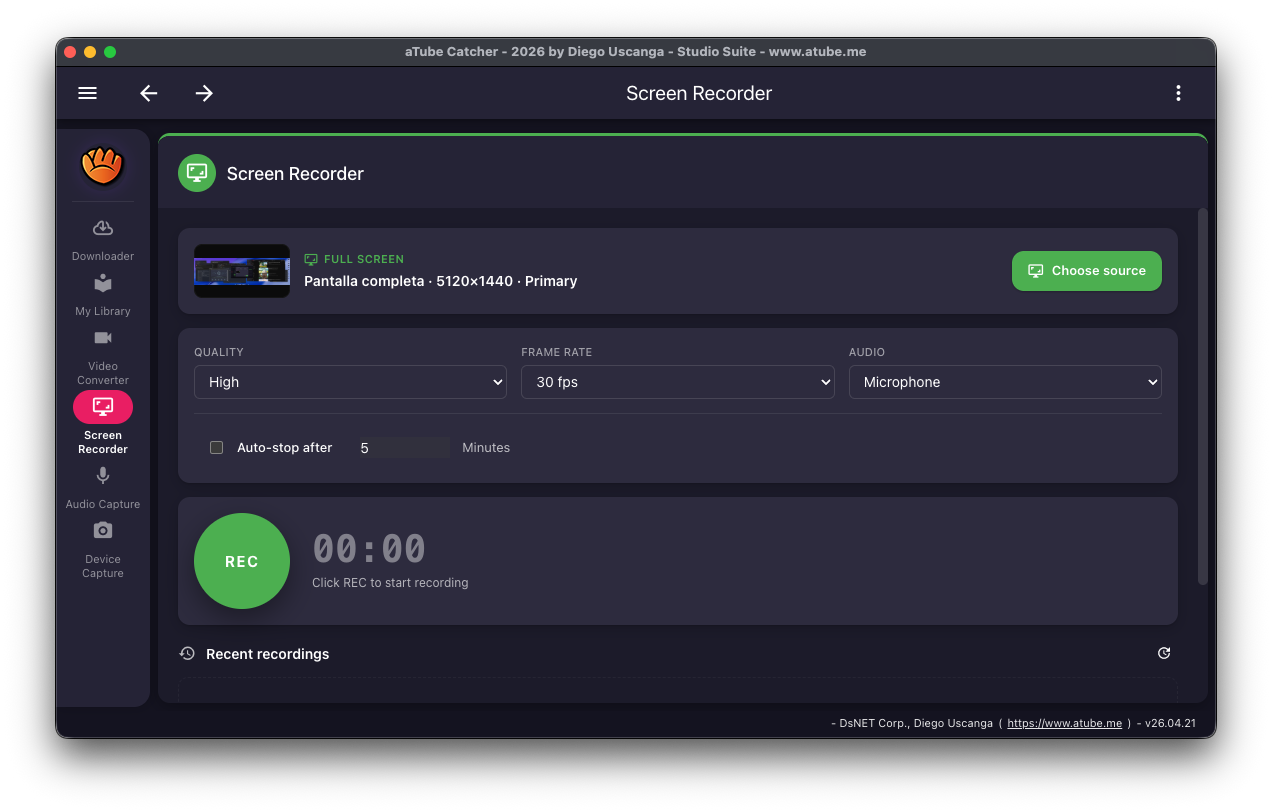
يلتقط مسجل الشاشة سطح المكتب في ملف فيديو باستخدام FFmpeg. استخدمه لتسجيل الشروحات أو المكالمات أو الألعاب أو فيديو لا يمكن تنزيله.
يُحفظ كل تسجيل كملف فيديو ويظهر في «التسجيلات الحديثة»، جاهزًا للتحويل أو التفريغ النصي بأدوات التطبيق الأخرى.
خيارات التسجيل
- تسجيل الشاشة كاملة مع الصوت مجاني
- تسجيل منطقة محددة من الشاشة Pro
كيفية تسجيل الشاشة
-
افتح مسجل الشاشة
انقر على «مسجل الشاشة» في الشريط الجانبي الأيسر.
-
اختر المصدر
انقر على «اختر المصدر» وحدّد الشاشة المراد تسجيلها.
-
اضبط الجودة والإطارات والصوت
اختر الجودة ومعدل الإطار (مثل 30 fps) ومدخل الصوت كالميكروفون. فعّل «إيقاف تلقائي بعد» لإنهاء التسجيل بعد عدد محدد من الدقائق.
-
اضغط REC
انقر على REC للبدء ثم انقر مرة أخرى للإيقاف. يظهر الملف في «التسجيلات الحديثة».
الأنظمة المدعومة والقيود
- Windows وmacOS وLinux.
- على Linux يستخدم التسجيل X11، ولا تُدعم الجلسات التي تعمل بـWayland فقط.
- على Windows يُسجَّل صوت النظام عبر جهاز التقاط صوت افتراضي.
- تسجيل منطقة محددة بدلًا من الشاشة كاملة ميزة في Pro.
الأسئلة الشائعة
هل مسجل الشاشة مجاني؟
نعم. تسجيل الشاشة كاملة مع الصوت جزء من إصدار Community المجاني. أما تسجيل منطقة محددة فيتطلب Pro.
هل يمكنني تسجيل الميكروفون؟
نعم. اختر الميكروفون من قائمة الصوت قبل الضغط على REC.
هل يمكن أن يتوقف التسجيل تلقائيًا؟
نعم. فعّل «إيقاف تلقائي بعد» وحدّد عدد الدقائق.
ميزات ذات صلة
جرّب aTube Catcher مجانًا
إصدار Community مجاني ودون حد زمني. انتقل إلى Pro عندما تحتاج إلى المزيد.